Après avoir effectué une mise à jour et redémarré mon système il y a de cela un mois environ, j’ai constaté que je n’avais plus aucun son en sortie de mes haut-parleurs. Après bien des recherches, j’ai remarqué que le son sur la sortie HDMI semblait fonctionner.
En cherchant les sorties disponibles sur ma machine, je découvre donc que la sortie 0 utilisée jusqu’à présent, du moins dans mes souvenirs, est désormais la sortie HDMI. J’indique donc au système d’utiliser la sortie 1 :
pactl set-default-sink 1
Retour du son dans mes haut-parleurs et vérification de la sortie utilisée.
# pactl list sinks short
0 alsa_output.pci-0000_01_00.1.hdmi-stereo-extra2 module-alsa-card.c s16le 2ch 44100Hz SUSPENDED
1 alsa_output.pci-0000_00_1b.0.analog-stereo module-alsa-card.c s16le 2ch 48000Hz RUNNING
En outre, lorsqu’il s’agit de débuger un problème de son, je commence généralement par faire un tour du côté de alsamixer et pavucontrol.
Toutefois, il s’avère que si cette opération suffit pour la session courante, la configuration ne persiste pas au redémarrage du système. Pour configurer la carte par défaut, je commence donc par lister une nouvelle fois les sorties disponibles.
Petit point rapide sur autorandr, petit programme bien pratique, pour simplifier la gestion de différentes configurations de disposition d’écrans. Une fois installé, autorandr tente de détecter la configuration à appliquer en fonction du matériel connecté. Cette solution s’avère très pratique lorsqu’on utilise un environnement de bureau simplifié de type i3 et que l’on est amené à changer sa disposition d’écran. On pensera notamment au cas d’un ordinateur portable auquel on connectera un écran supplémentaire et que l’on déconnectera en cas de changement de pièce.
Installation classique via pacman.
sudo pacman -S autorandr
La sauvegarde d’un profil s’effectue avec l’argument save.
Save your current display configuration and setup with:
$ autorandr --save home
Pour finir, j’ai ajouté la ligne suivante dans mon fichier .xprofile.
autorandr --change --default home
Soit, passage par défaut sur la configuration home au démarrage. Le chargement manuel d’un profil s’effectue à l’aide du paramètre load: autorandr <profil>. A noter qu’il est également possible de configurer pour chaque profil, des actions à effectuer après le chargement du profil.
Quand un système informatique n’est pas au point ça m’énerve. D’autant plus quand c’est un grand groupe de télécommunication qui pense mal ses processus.
Dans un premier temps vous devez trouver le chemin vers la première étape de résiliation. Ce n’est pas chose facile mais en même temps, ça se comprend. Il ne faut pas rendre la vie facile à ceux qui veulent se désabonner de vos services.
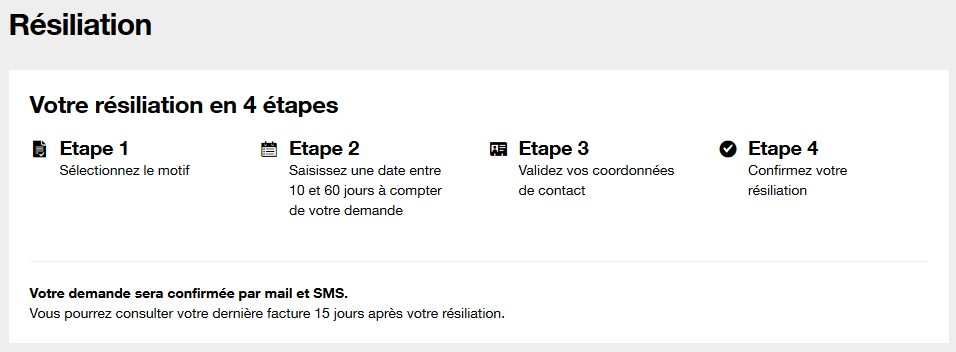
Une fois que vous avez trouvé ce lien, vous arrivez enfin sur une page qui vous parle. On vous explique en toute simplicité le processus de résiliation. Ça a l’air carré, bien pensé, on est sous le charme. On a presque plus envie de partir…
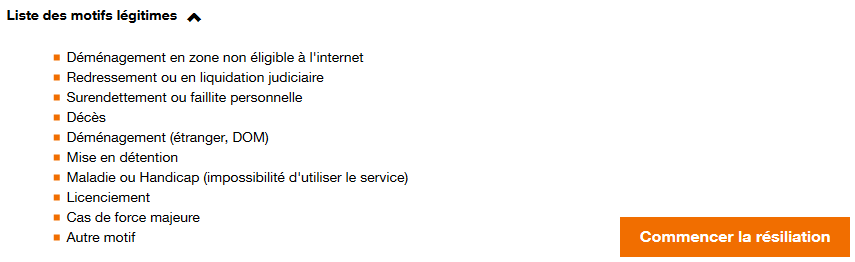
Puis se suivent les encarts qui ne correspondent pas à votre cas mais que vous vous devez de lire pour être sûr de ne rien faire de travers. Jusqu’à ce que vous arriviez en bas de page à nouveau.
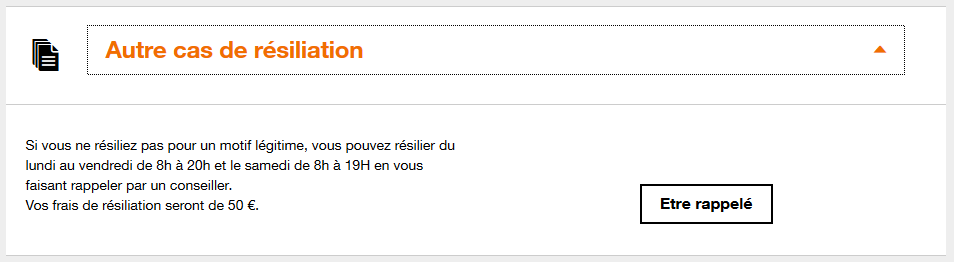
Je suis dans un « autre cas de résiliation », sympathique encore faut il être sûr que je ne suis pas dans un « autre motif légitime » comme il est indiqué dans l’encart au-dessus.
Bon je clique quand même pour ouvrir cet énième encart.
Félicitation à l’ergonome. On cache des boutons par des boutons. On évite par la même occasion que les petits malins puissent utiliser la fonction de recherche dans la page pour trouver l’information qu’ils recherchent. En plus on voit un nouveau bouton à cliquer ! Super, moi qui n’avait plus jouer au labyrinthe depuis longtemps, je suis servi.
Vous cliquez pour être rappelé et là c’est le retour aux années 2000. Chez Orange quand vous avez un forfait mobile et un forfait internet et que vous voulez résiliez on ne sait pas vous proposer vos numéros sur lequel vous appeler, ni les lignes qui pourraient être concernées…
Remarqué aussi qu’ici la seule chose qu’on vous sépcifie c’est que le premier champ est obligatoire. On est samedi et je suis motivé, malgré une pointe d’énervement que je sens venir. Je saisie donc mon numéro de portable et mon numéro de ligne concerné.
J’appuie sur suivant. Quelques secondes mon portable sonne. J’attends 3 secondes avant de décrocher. Une voix robotique me signifie « Au revoir et à bientôt chez Orange » et après 10 secondes et un petit jingle, ça raccroche à l’autre bout de la ligne.
Je suis bluffé ! Ok, ils ne savent pas proposer des informations automatiquement et l’ergonomie est un peu douteuse mais un appel de 15 secondes pour résilier ça laisse rêveur.
Maintenant j’attends que ma demande soit confirmée par mail et SMS comme écrit dans leur encart « Résilier en 4 étapes » (d’ailleurs je n’ai pas forcément saisie un mail ou un numéro de téléphone qui peut recevoir un SMS).
J’attends jusqu’au mardi suivant. Soit 4 jours. Quand je décide de retenter l’opération. Rebelote pour toutes les étapes ci-dessus. Mais cette fois je n’indique pas mon numéro de ligne.
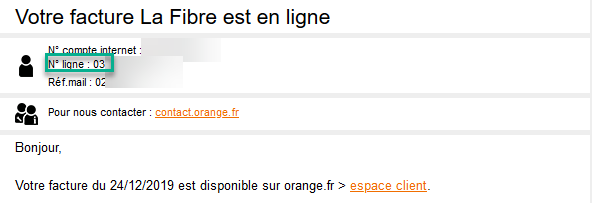
Une femme décroche (ou un robot très bien entrainé, allez savoir). Je lui explique mon problème du samedi. Qu’elle feint de ne pas comprendre. Suis je le seul à me faire avoir ? Rien n’est moins sûr. Elle me demande mon numéro de ligne qui enfaite n’est pas le numéro de téléphone associé au contrat mais un numéro choisi arbitrairement par Orange et que vous retrouvez à quelques endroits (quand ça veut bien charger).
Je lui fourni et elle en profite que je n’ai encore jamais fait de demande de résiliation pour mon contrat, puis me fait patienter. Après quelques minutes d’attente elle me certifie que la résiliation s’est bien passée.
Conclusion
Avec ce genre de méthode, un grand groupe comme Orange peut s’assurer quelques jours de facturation de plus par résiliant. En terme de retombée financière, par exemple, pour une offre fibre à plus de 40€ par mois, 4 jours de plus, c’est 5 euros facturés en plus par rapport à une résiliation qui marcherait du premier coup.
Le calvaire de la résiliation se ressent dans ces 3 éléments
l’ergonomie
la description et le suivi de la procédure
ainsi que par inexistence de l’aide par pré-remplisage
Ces manques montrent un grand manque d’attention porté à ceux qui souhaitent résilier, quel qu’en soit le motif. En tant que consommateur ce n’est pas ce genre de processus qui donnent envie de se réabonner de si tôt, même si pour le reste le service est relativement bon.
Le dernier point sur lequel il pourrait y avoir une amélioration c’est le passage par une conseillère, qui n’est là que pour recliquer elle même sur un bouton pour valider ma résiliation et m’expliquer en trois phrases comment je vais rendre mes boites et mes câbles le tout en une dizaine de minute.
Après tout et pour ma consolation, les 5 euros que je paierais en plus avec mes 4 jours d’attentes en vain serviront surement à payer cette conseillère qui passe ses journées à cliquer et répéter les mêmes phrases jours après jours à chaque client.
Focus rapide sur l’accès aux paquets AUR sous ArchLinux. J’utilisais jusqu’à présent yaourt, mais celui-ci n’étant plus maintenu, je vais tester yay pour la gestion de mes paquets AUR.
Le processus d’installation est simple, récupération d’une copie des sources, construction du paquet puis installation. Le programme étant écrit en go, on installera au préalable de quoi le compiler: sudo pacman -S go.
Installation :
git clone https://aur.archlinux.org/yay.git
cd yay
makepkg -si
Dans un article précédent, nous nous étions quitté avec une connexion directe par USB entre l’une des machines connectée à l’onduleur et l’onduleur lui-même. Aujourd’hui, retour sur la configuration du service de surveillance de l’état de l’onduleur, cette fois pour que la machine connectée partage l’information sur le réseau. Le but étant que les autres machines connectées à l’onduleur soit elles aussi capable de connaître son état, de déclencher un arrêt en cas de batterie faible et ainsi, de pouvoir s’éteindre avant de subir une perte de courant totale.
Je repars ici de ma configuration déjà en place. Comme la première fois, plusieurs fichiers sont à modifier, mais en nombre plus réduit. Je commence par éditer le fichier /etc/nut/upsd.users, sur la machine déjà configurée en mode client et connectée à l’onduleur, pour y ajouter un utilisateur « esclave » qui servira à mon autre ordinateur pour l’authentification des demandes d’état.
[slave]
  password = PASSWORD
  upsmon slave
Je modifie ensuite /etc/nut/upsd.conf pour que le serveur nut soit accessible sur le réseau et non plus seulement en localhost; en considérant que l’IP de ma machine est statique.
LISTEN 192.168.24.42 3493
J’enchaîne ensuite avec /etc/nut/nut.conf, où je précise que nut devra désormais fonctionner en mode serveur.
MODE=netserver
Enfin, pour terminer la configuration de la machine principale, je redémarre ups-monitor et nut-server.
Passons maintenant à la machine cliente, où, après avoir installé nut, je définie la manière dont nut va récupérer les informations d’état de l’onduleur, en modifiant /etc/nut/upsmon.conf. J’utilise ici l’utilisateur « slave » configuré précédemment.
Ensuite, édition du fichier /etc/nut/nut.conf afin de préciser le mode de fonctionnement de nut, à savoir ici, client du réseau.
MODE=netclient
Pour finir sur cette machine cliente, redémarrage de ups-monitor et nut-client.
Dernier point de configuration important, mais non lié à nut, au démarrage, j’ai constaté que nut n’était pas capable d’écouter sur l’IP définie dans la configuration, cela étant due, au fait que la récupération de l’IP était encore en cours d’acquisition (statique côté DHCP), au moment du démarrage de nut. Pour palier au problème, j’ai configuré mon RPI pour attendre la connexion au réseau avant de continuer plus avant dans la procédure de boot. Sur un RPI, la configuration s’effectue comme suit :
sudo raspi-config
3 Boot Options
B2 Wait for Network at Boot
« Yes ».
Sauvegarder et quitter.
Une fois ces configurations réalisées sur mes deux machines, je suis en mesure de consulter l’état de l’onduleur sur chacune des machines. Un test d’arrêt forcé, m’a permis de vérifier que l’extinction de la machine cliente a bien lieu avant l’extinction de la machine ayant le rôle de serveur, et de m’assurer que l’ensemble redémarre sans assistance au retour du courant.