Blender : Modifier le centre d’un objet (version avant 2.80)

La problématique est la suivante : comment modifier le centre d’un objet 3D dans Blender ?

Cas pratique : Dans l’utilisation des modélisations faite dans Blender dans un moteur de jeu comme Unity, sa position est définie par le centre de l’objet et ses coordonnées (x=0,y=0,z=0).

Dans le cas présent nous voulons pouvoir placer des arbres de différentes tailles sur des blocs de sol à une position donnée. Le centre de l’objet doit donc être placé au bas de ceux si et le socle de l’arbre rapproché le plus possible de l’origine de l’axe perpendiculaire à l’axe de pousse de l’arbre dans le cas présent.

Place aux images et aux explications !

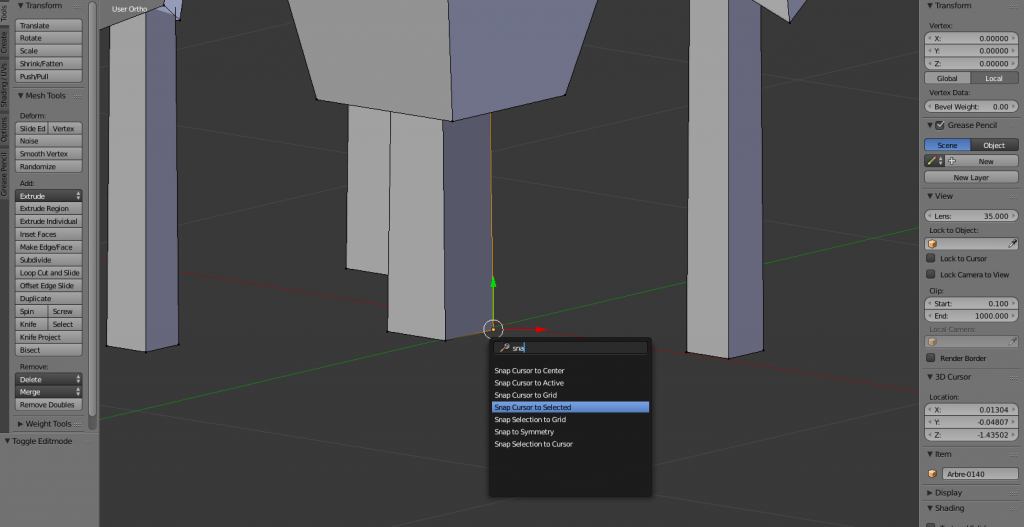
  1. Ouvrez votre objet et passez en « Edit Mode » en appuyant sur Tabulation par exemple, sélectionnez le Vertex (le sommet) clic droit, puis appuyez sur la touche Espace et écrivez « Snap « , une liste devrez apparaître dans laquelle vous sélectionnerez « Snap Cursor To Selected » (Je vous laisse essayer les autres options pour les découvrir par vous même)SnapCursorTo
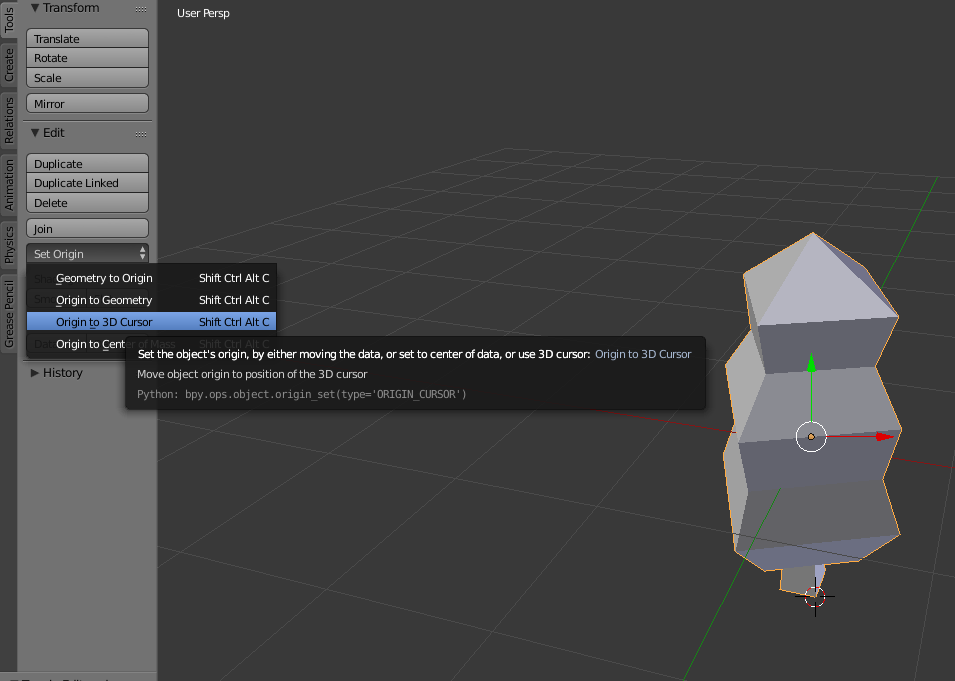
  2. Ensuite repassez en Object Mode en ré-appuyant sur Tabulation. Une fois fait allez sur votre droite dans l’onglet « Tools » et sélectionnez « Set Origin », « Origin to 3D Cursor »OriginTo3DCursor
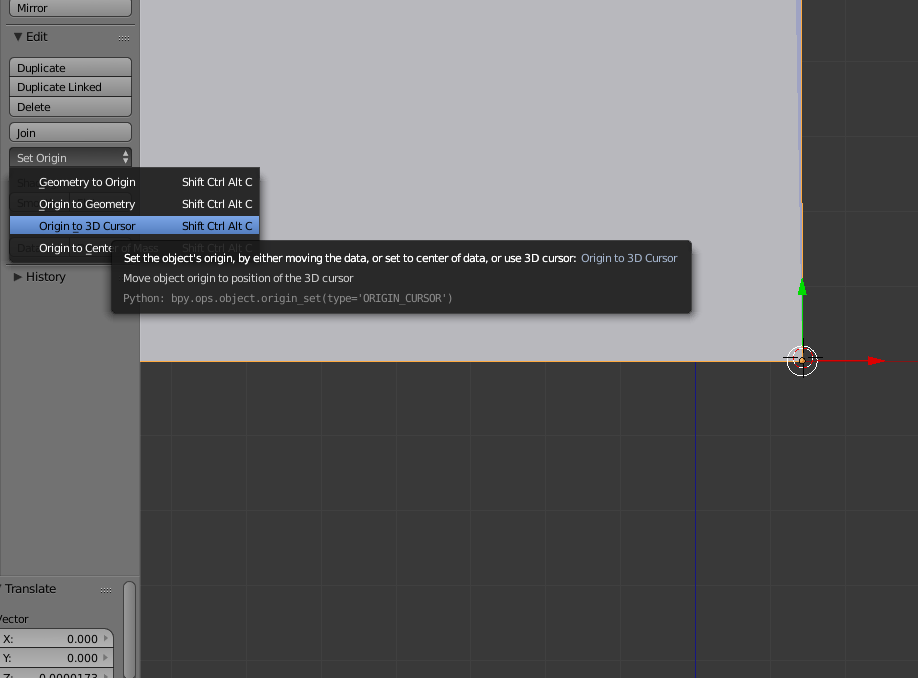
  3. Maintenant passez en vue de côté en appuyant sur 1 ou 3 et déplacez votre objet sur l’axe voulu jusqu’à la limite voulue !ToTheAxe
  4. Voilà vous avez déplacer l’Origine de l’objet en un point voulu :)
    Astuce si vous voulez déplacer plus au centre (ici du tronc) votre origine vous pouvez dupliquer un vertex seul, le placer au centre et refaire la manipulation

Création simple avec Inkscape : Bannière

Voilà ce matin l’envie de faire une bannière propre pour Unicoda m’est venue. Et tant qu’à faire autant vous faire profiter de quelques trucs et astuces, c’est par là :

Si besoin, téléchargez Inkscape.

Ce que vous pouvez réaliser en 5 minutes

Logo Unicoda

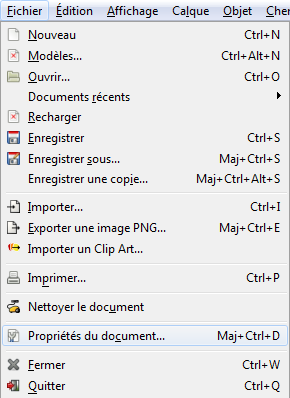
  1. Ouvrez Inkscape, puis allez dans « Propriétés du document… »
    Propriétés
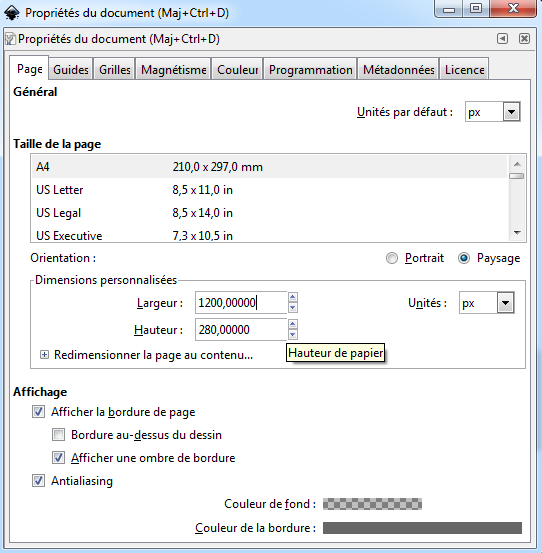
  2. Dans les propriétés du document, modifiez les paramètres de taille, ici pour les bannières WordPress de 2016 la taille est de 1200x280px (pixels)
    PropriétésDuDocument
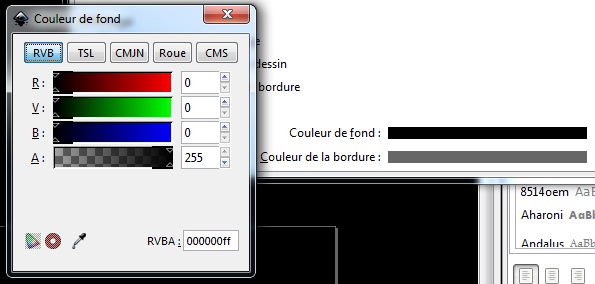
  3. Vous pouvez en bas de l’onglet sélectionner un fond uni pour éviter d’avoir à créer un rectangle de la couleur désirée en fond. Pour cela cliquez sur le bandeau de la couleur de fond qui ouvrira le panel à gauche « Couleur de fond »
    CouleursFond
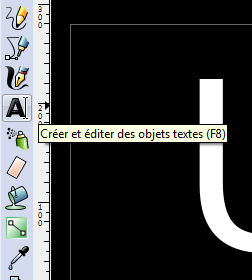
  4. Maintenant il vous faut ajouter votre texte, pour cela cliquez sur cette icône « A » puis paramétrez comme bon vous semble
    Ecrire
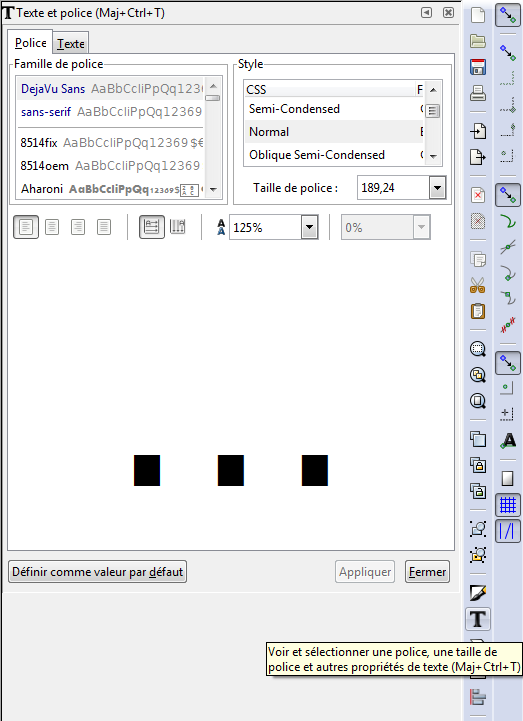
  5. Si le panel de paramétrage qui devrait se trouver sur la droite de la zone de dessin n’est pas ouvert vous pouvez l’ouvrir en cliquant sur le bouton « T » qui se trouve dans la barre latérale de droite
    Ouvrir les panels
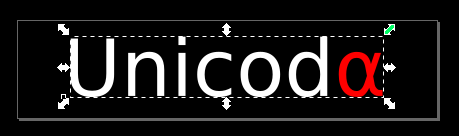
  6. Pour redimensionner le texte facilement cliquez en mode sélection (F1) ou l’icône pointeur de souris au haut de la barre latérale de gauche, puis pour garder les bons rapports hauteur / largueur maintenez la touche contrôle et déplacer une des flèches se trouvant dans les coins de la sélection
    Redimensionnement
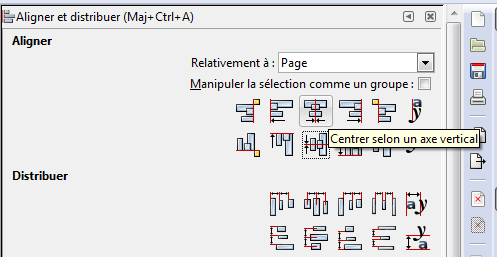
  7. Dans le panel de droite se trouve le bouton « Aligner et distribuer des objets » qui vous permet d’ouvrir l’onglet suivant. Cet onglet permettra d’aligner le texte « relativement à : » sélectionnez ici « Page » puis centrez le texte selon l’axe vertical et horizontal. Voilà votre texte est centré il ne vous reste plus qu’à enregistrer en svg et exporter en png « Fichier -> Exporter une image png… »
    Aligner
  8. Voilà c’est fini pour aujourd’hui ! J’espère que l’explication est assez détaillée.

Modules Firefox pour 2016

J’ai effectué récemment un nettoyage de mon navigateur Firefox, vérifié les paramètres et surtout, revu les modules installés. Voici donc ma sélection en ce début d’année.

  • HTTPS-Everywhere : Redirige automatiquement les requêtes vers HTTPS pour de nombreux sites. Proposé par l’EFF.
  • uBlock Origin : Bloqueur de nuisance et de pisteurs. Son empreinte mémoire est plus légère que les autres modules du même type.
  • Ghostery : Blocage supplémentaire de script. GhostRank désactivé. Plutôt efficace et clair en ce qui concerne les éléments bloqués. Pas encore trouvé d’autres alternatives satisfaisantes.
  • KeeFox : Pour interfaçage avec Keepass. Facilite la gestion des mots de passe.
  • FlagFox : Indique la localisation du serveur au niveau de la barre d’adresse. Recherche par base de données interne d’IP avec mise à jour mensuelle de la base. Pas de requête externe à chaque site visité. Permet d’avoir une vague idée des lois qui concerne le serveur auquel on accède.
  • Dark Youtube Theme : Un thème noir pour Youtube c’est tellement plus agréable.
  • FT DeepDark : Un thème noir pour Firefox.

Journal du développeur – 1ère

Venons en aux faits; je vais vous parler de Unity3D (moteur de jeu) du langage de programmation utilisé le C#, ainsi que des différents logiciels libres utilisés, Blender (Créations d’objets 3D), Gimp (créations graphiques), et d’autres peut-être. Le tout dans mon projet du moment, mais aussi au quotidien.

Projet

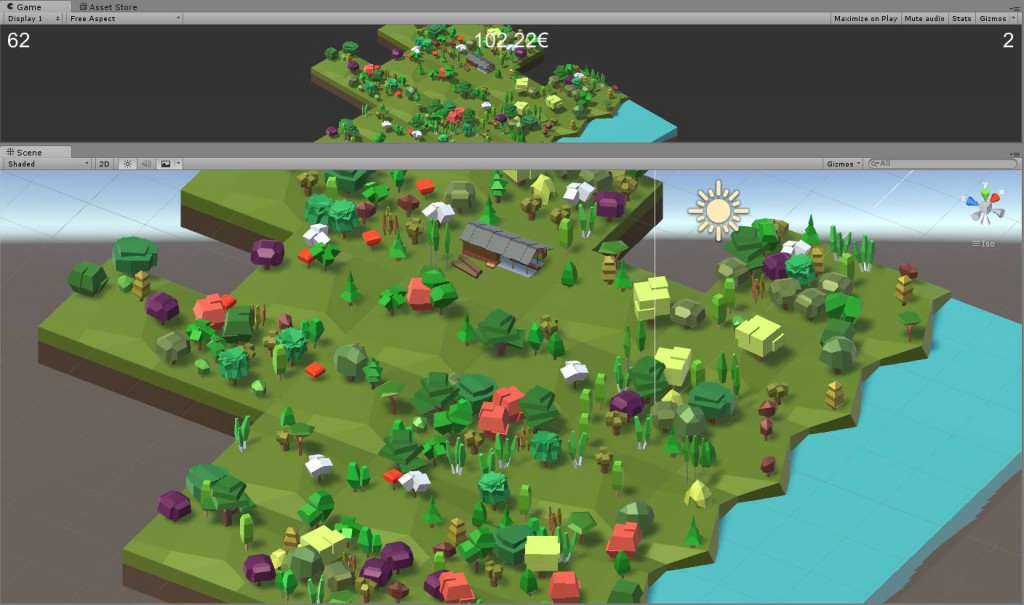
Je travail depuis le début de l’année sur un projet de jeu vidéo qui évolue et grandit de plus en plus, me permettant d’en parler plus librement et avec plus de sureté. Je vous présente donc « Clash of Bûches », jeu de gestion, de production et élevage de bûches, et donc de forêts !

But du jeu

le but du jeu dans la version développée actuellement est de gagner de l’argent afin de pouvoir acheter toujours plus de parcelles de forêts ou d’exploitations forestières, d’embaucher de plus en plus de bûcherons, d’acheter des essences d’arbres rares, de …

Bon d’accord place à la maquette avec un petit visuel tout droit sortie des ateliers de productions !

COBPour le moment, il y a 27 types d’arbres différents modélisés avec Blender, 4 types de terrains différents, 1 scierie et beaucoup de script Unity pour paramétrer et faire tourner le tout.

La maquette du jeu tourne parfaitement sur Windows et Android, la gestion des déplacements et clics de souris ou de doigt est encore hasardeuse mais fait l’objet d’améliorations constantes.

Le prochain article présentera une manière de déplacer le centre « de gravité » en règle général au centre de celui-ci, vers le bas de l’objet. Le tout sur Blender.

Gitlab, Cygwin et réseaux public

Un petit article pour ajouter des commandes à votre panel de développeur nomade. Vous n’arrivez pas à vous connecter en ssh à votre dépot git ? Pas de soucis le http(s) est peut être fait pour vous !

Dans cygwin avec votre éditeur de texte préféré ouvrez le fichier de configuration de votre dépôt gitlab, sinon à vous de le trouver:

nano .git/config

Puis ajoutez ou remplacez l’url par le lien http(s) de votre projet :

[remote "origin"]
	url = https://"A_remplacer_par_l'url_du_dépot_disponible_dans_l'interface_de_gitlab".git

Le prochain accès à votre git devrait vous demander votre pseudo et votre mot de passe ! Voilà avec ça vous devriez être capable de travailler d’un peu partout dans le vaste monde