Outlook et l’affichage des pièces jointes…

Si comme moi vous en avez assez qu’Outlook vous place les pièces jointes en plein milieu du corps de vos mails professionnels, il convient de modifier le format du message pour retrouver les pièces jointes au niveau de l’entête du mail.

Pour cela, il suffit de se rendre dans le menu « Fichier » puis « Options ». Dans l’entrée « Courrier », partie « Composition des messages », modifier le paramètre « Composer les messages dans ce format: » et choisir « HTML » (ou « texte brut » si vous préférez).

Dernière chose à savoir, si vous répondez à un mail au format « RTF » (texte enrichi), votre mail de réponse sera au même format, malgré le réglage effectué ci-dessus. Il faut alors modifier explicitement le format du mail de réponse du côté de l’onglet « Format du texte » et choisir un format autre que « texte enrichi ».

Sauvegarde de base de données avec mysqldump et logrotate

Cela faisait plus d’un an que j’avais vaguement mentionné la question de la sauvegarde d’Unicoda et des autres services que j’héberge. Jusqu’à présent, je m’étais contenté de quelques sauvegardes manuelles effectuées de temps à autre, lorsque le contenu avait bien évolué ou que la sauvegarde précédente commençait à dater. Je me suis donc intéressé aux différentes solutions qu’on rencontre sur le net : rsync, rclone, duplicity, script bash, bacula, pour ne citer que quelque-uns des outils. Si l’automatisation de la sauvegarde ne m’avait jamais semblé essentielle, c’est que j’étais conscient des risques et me reposait sur la duplication RAID de l’hébergeur (pour le risque de défaut matériel), mais surtout, parce que la majorité des informations était généralement présente en local sur l’une ou l’autre de mes machines. Après les récents changements de serveurs et le passage à l’auto-hébergement de nombreux services, la sauvegarde devient critique. Commençons donc par nous pencher sur la sauvegarde des données du serveur SQL.

Pour exporter les données d’un serveur MySQL, la commande mysqldump est tout indiquée. Pour sauvegarder l’intégralité des bases du serveur avec l’utilisateur root, on pourra par exemple utiliser :

mysqldump -u root -p --all-databases > all_databases.sql

De la même manière, il est possible de n’extraire qu’une seule base de données :

mysqldump -u [user] -p maBase > maBDD.sql

Il est possible de spécifier le mot de passe de l’utilisateur directement dans la commande via -p[motDePasse] ou encore -p'[motDePasse]’.  Une fois en possession d’une copie de notre base, l’import s’effectue simplement en utilisant :

mysql -u [user] -p maNouvelleBase < maBDD.sql

J’ai eu l’occasion de mettre à l’épreuve cette méthode lors des différentes migrations d’Unicoda; toujours avec succès et sans jamais rencontrer de problème.

Maintenant que nous avons une façon de sauvegarder les données de MySQL, il est temps de s’intéresser à l’automatisation du processus.  Afin de régler la question de l’accumulation des fichiers de sauvegarde, j’ai décidé d’utiliser logrotate, en détournant quelque peu son usage pour l’appliquer à mes sauvegardes SQL et non à des fichiers de logs. Avant toutes choses, je crée un nouvel utilisateur au niveau de MySQL en le limitant aux droits Lock Tables et Select sur la base que je veux sauvegarder.

GRANT LOCK TABLES, SELECT ON maBase.* TO '<user>'@'localhost' IDENTIFIED BY '<password>';

On passe ensuite à la configuration de logrotate pour notre fichier de sauvegarde. J’ajoute donc un fichier dans /etc/logrotate.d/sauvegarde-base-sql avec le contenu suivant :

/var/backups/mysql/maBDD.sql.gz {
  daily
  dateext
  rotate 21
  nocompress
  create
  postrotate
  mysqldump --single-transaction --add-drop-table -u user -pmonMotDePasse baseASauvegarder > /var/backups/mysql/maBDD.sql
  gzip -9f /var/backups/mysql/maBDD.sql
  chown user:user /var/backups/mysql/maBDD.sql.gz
  chmod 640 /var/backups/mysql/maBDD.sql.gz
  endscript
}

Côté paramètres :

  • L’exécution est journalière.
  • La date est ajoutée au fichier lors de la rotation.
  • On conserve 21 fichiers.
  • Pas de compression
  • Le nouveau fichier est créé avec les mêmes permissions et le même propriétaire que le précédent (create).
  • On indique les commandes à exécuter après rotation (postrotate) à savoir :
    • Extraction des données de la base
    • Compression du fichier
    • Modification du propriétaire
    • Modification des droits

Enfin, on prépare l’état initial du script en ajoutant un fichier vide de départ :

sudo touch /var/backups/mysql/maBDD.sql.gz

Il est alors possible de tester l’exécution avec l’instruction suivante (débug avec -d et mode verbeux avec -v) :

sudo logrotate -f /etc/logrotate.d/sauvegarde-base-sql

La restauration de la base s’effectue avec la commande d’import décrite plus haut, il faudra bien sûr au préalable décompresser le fichier de sauvegarde :

gunzip maBDD.sql.gz

Grâce à cette configuration, je dispose désormais de 21 jours de sauvegarde de ma base SQL, le tout entièrement automatisé. Logrotate me permet de bénéficier simplement de la rotation de mes fichiers de sauvegarde. Il aurait été aussi possible d’utiliser un script bash et une tâche cron pour un résultat similaire, mais cela aurait nécessité de s’occuper de la partie gestion des anciens fichiers; ce que logrotate fait très bien pour moi. Dans le prochain article dédié à la sauvegarde, je décrirai la solution que j’ai retenue pour la sauvegarde distante des fichiers du serveur, dont ces exports SQL.

Par ailleurs, n’hésitez pas à partager votre manière de sauvegarder votre base de données dans les commentaires.

Source : scottlinux, LeaseWeb Labs, Linode.

Positionner un GameObject dans la hiérarchie (Unity3D)

Alors voilà, mon problème aujourd’hui est de positionner un gameObject fraichement initialisé dans mon script dans la hiérarchie d’un autre gameObject étant devenu son parent (SetParent()).

Pour cela j’ai trouvé la fonction setSiblingIndex() à appliquer sur le « transform » de votre objet à positionner dans la hiérarchie.

Le code :

 public void chargeAllButtonMap(){
        int i = 1;
        foreach (MapInfo mi in Global.param.tableMapInfo) {
            GameObject buttonMap = Instantiate(buttonMapPrefab, Vector3.zero, Quaternion.identity) as GameObject;
            buttonMap.transform.SetParent(mappemonde.transform);
            buttonMap.transform.SetSiblingIndex (1);
            buttonMap.name = "buttonMap_" + i.ToString("D3");
            buttonMap.transform.localPosition = new Vector3 (mi.x, mi.y);
            buttonMap.transform.localScale = new Vector3 (1, 1, 1);

            ActionButonLoadMap ablm = buttonMap.GetComponent<ActionButonLoadMap>();
            ablm.idPartieIs = i.ToString("D3");
            i++;
        }

        buttonIsCharged = true;
    }

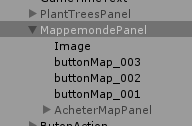
Le résultat :

Mes boutons se placent bien à l’index 1 entre Image et AcheterMapPanel. Ils ne seront plus affiché devant mon objet AcheterMapPanel mais bien derrière.

HTTPS par défaut

Comme évoqué le mois dernier, j’ai effectué aujourd’hui quelques changements de configuration du côté d’Apache. L’intégralité du flux HTTP est désormais redirigé vers HTTPS à l’aide d’un simple :

Redirect permanent / https://www.unicoda.com/

J’ai effectué un test de requête avec Postman en essayant de récupérer l’une des images du site en HTTP et en précisant de ne pas suivre automatiquement les redirections. J’obtiens alors le message suivant:

 <h1>Moved Permanently</h1>
 <p>The document has moved 
   <a href="https://www.unicoda.com/wp-content/uploads/2012/09/cropped-022232111.jpg">here</a>.
 </p>

, ce qui est positif.

Le changement devrait donc être transparent, les navigateurs modernes et les moteurs de recherche étant capable de gérer automatiquement la redirection, comme l’explique clairement la documentation Mozilla.

Limitation des requêtes externes

Je me plains souvent de toutes ces requêtes externes qu’effectuent les sites que j’ai l’occasion de consulter. J’utilise bien entendu un certain nombre d’extensions pour tenter de limiter au maximum les requêtes non indispensables à l’affichage des informations qui m’intéresse sur une page web.

Pour être cohérent, j’avais donc commencé à faire la chasse aux requêtes externes sur Unicoda, en commençant par arrêter de récupérer la police d’écriture sur les serveurs de Google et en décidant de modifier la façon d’intégrer une vidéo pour proposer un lien plutôt que de charger tous les scripts nécessaires à la lecture par défaut.

Il restait sur Unicoda des requêtes vers Gravatar, c’est ce que l’on peut reprocher à WordPress: intégrer des services externes par défaut, sans proposer la possibilité de désactiver la fonctionnalité. Pour éviter dans la mesure du possible les requêtes externes vers Gravatar, j’ai donc ajouté l’extension Harrys Gravatar Cache, afin de disposer d’une copie locale des images pour une durée de 4 semaines. En théorie, plus aucune requêtes vers Gravatar, sauf pour renouveler le cache périodiquement, ce que font d’ailleurs très bien les robots parcourant le web. Petit point négatif, l’extension ne semble pas fonctionner pour les images présentes dans l’interface d’administration…

La prochaine étape pour Unicoda consistera certainement en la mise en place d’une redirection du flux HTTP vers HTTPS. Cela fait plusieurs années que j’ai mis en place le flux HTTPS, l’initiative Let’s Encrypt ayant grandement facilité tout le processus de mise en place et de gestion. Le premier problème que j’identifie pour le moment se situe du côté du header Strict-Transport-Security et son paramètre max-age, qui pourrait poser problème si le flux HTTPS devenait inopérant (faible probabilité, mais pas impossible. En cas de besoin, il semble possible de désactiver la fonctionnalité en indiquant la valeur 0 pour max-age). Le second concerne l’impact de la redirection sur les flux RSS. Et bien sûr, en parallèle, je continue de réfléchir à l’automatisation de la sauvegarde du site.